

شبكة WiFi المنزلية هي العتبة غير المرئية بين حياتك الرقمية الخاصة والإنترنت المفتوح. معظم أجهزة الراوتر تأتي بإعدادات مقبولة، لكن “مقبولة” و”آمنة” ليسا مترادفَين. هذه الخطوات الخمس تستغرق أقل من ساعة وتُقلّل تعرّضك للتهديدات الشائعة في شبكات المنازل بشكل ملحوظ.
الخطوة الأولى: غيّر بيانات الدخول الافتراضية للراوتر
كل راوتر يأتي من المصنع باسم مستخدم وكلمة مرور جاهزة — عادةً “admin / admin” أو “admin / password”. هذه البيانات منشورة في قواعد بيانات الشركات المصنّعة على الإنترنت. أي شخص على شبكتك — أو ضمن نطاق WiFi إذا كان WPS مفعّلاً — يستطيع الدخول إلى لوحة تحكم راوترك بعملية بحث بسيطة. سجّل الدخول إلى واجهة إدارة الراوتر (عادةً على العنوان 192.168.1.1 أو 192.168.0.1) وعيّن كلمة مرور قوية وفريدة. احفظها في مدير كلمات المرور، لا على ورقة ملصقة بجانب الجهاز.
الخطوة الثانية: استخدم WPA3 (أو WPA2 كحد أدنى)
في إعدادات الأمان اللاسلكي بالراوتر، تأكد من أن بروتوكول التشفير مضبوط على WPA3-Personal إذا كانت أجهزتك تدعمه، أو WPA2-Personal كخيار احتياطي. لا تستخدم WEP أبداً — فقد كُسر منذ سنوات ولا يوفر حماية فعلية. إذا كان راوترك يدعم WEP فقط، فقد حان وقت استبداله. راوتر Wi-Fi 6 حديث مع WPA3 يكلف أقل من وجبة في مطعم جيد ويدوم خمس إلى سبع سنوات.
الخطوة الثالثة: أنشئ شبكة ضيوف منفصلة
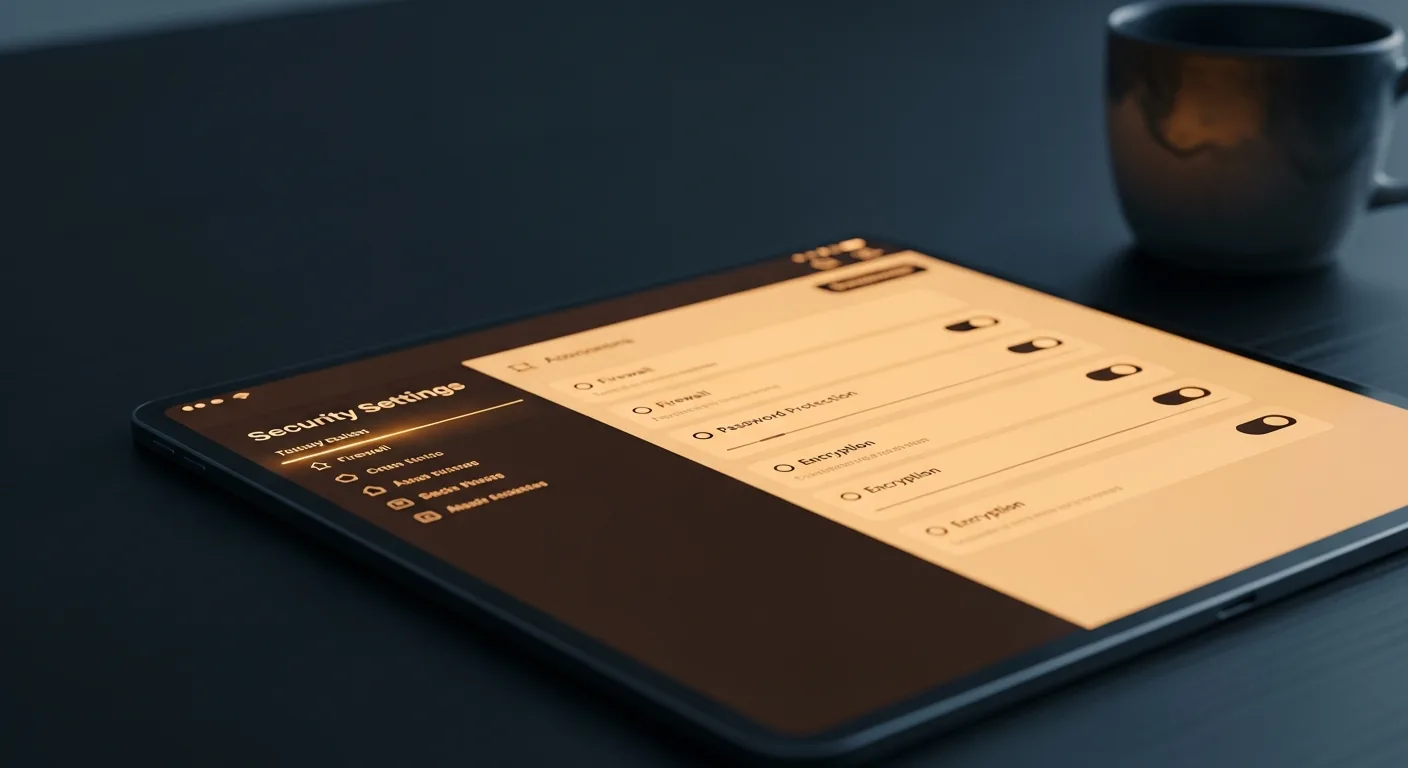
معظم الراوترات الحديثة تدعم شبكة الضيوف — معرّف SSID ثانٍ يشارك اتصالك بالإنترنت لكن يعزل أجهزة الضيوف عن شبكتك الرئيسية. الزوار وأجهزة إنترنت الأشياء التي لا تحتاج إلى الوصول إلى NAS أو الطابعة يجب أن تتصل من هنا. هذا العزل يعني أن مصباح ذكي مخترَق لن يكون جسراً للوصول إلى MacBook.
الخطوة الرابعة: حدّث البرامج الثابتة بانتظام
تحديثات البرامج الثابتة للراوتر تُصلح ثغرات أمنية — تماماً كما تحمي تحديثات iOS هاتفك iPhone. كثير من الناس يضبطون الراوتر مرة واحدة ولا يعودون لتسجيل الدخول أبداً. تحقق من التحديثات كل ثلاثة أشهر على الأقل. الراوترات الأفضل (ASUS وTP-Link Deco وUbiquiti) تدعم التحديث التلقائي؛ فعّله إذا كان متاحاً. إذا لم يتلقَّ راوترك تحديثاً للبرامج الثابتة منذ أكثر من عامين، فالشركة المصنّعة على الأرجح أوقفت الدعم، ويجب استبدال الجهاز.
الخطوة الخامسة: فكّر في تصفية DNS على مستوى الشبكة
تغيير خادم DNS في الراوتر من الافتراضي لمزوّد الإنترنت إلى مزوّد مُصفِّي موثوق مثل Cloudflare 1.1.1.3 (يحجب البرمجيات الخبيثة) أو NextDNS (فلاتر قابلة للتخصيص) يضيف طبقة حماية على مستوى الشبكة بأكملها. كل جهاز على شبكتك — بما في ذلك الأجهزة التي لا تستطيع تشغيل برامج مكافحة الفيروسات، كالتلفزيونات الذكية وأجهزة استشعار إنترنت الأشياء — يستفيد من تصفية DNS دون أي إعداد فردي لكل جهاز.
أمان الشبكة ليس جنون ارتياب. إنه بناء محيط يتيح لك التوقف عن القلق والبدء في الثقة بمنزلك الرقمي من جديد.
هل تحتاج مساعدة في تطبيق هذه الخطوات على طراز راوترك تحديداً؟ استشارة المنزل الذكي والأمان من SilberBridge تشمل مراجعة شاملة للشبكة — نراجع أجهزتك، ونُحسّن إعداداتها، ونُقسّم أجهزتك حسب الأولويات، ونوثّق كل شيء حتى تعرف بالضبط ما يعمل على شبكتك ولماذا.

