
نظام Apple البيئي
تجربة Apple الخاصة بك،
في أيدٍ أمينة.
من أول iPhone إلى منزل متصل بالكامل — مرافقة شخصية عبر نظام Apple البيئي كله. بصبر. بعناية. وبوتيرتك.
Apple Ecosystem
دعم نظام Apple البيئي
أجهزة Apple في أحسن حالاتها حين تعمل معًا بسلاسة — حين يعرف كل من Mac وiPhone وiPad وApple Watch وHomePod دوره، وتشعر أنت بالألفة داخل هذا النظام. من هنا أبدأ.
أعمل في نظام Apple البيئي منذ عام 2008. ما يُميّزني عن مراكز خدمة العملاء: أجيء إليك، آخذ وقتي، وأشرح كل شيء حتى تفهمه فعلًا. لا نظام تذاكر، لا خط ساخن — شخص واحد يعرف إعداداتك.
إعداد Mac وصيانته
Mac هو محور حياتك الرقمية اليومية. سواء فتحت علبة جهاز جديد للتو، أو أردت أخيرًا إعداد جهازك الحالي كما ينبغي — أرافقك في كل خطوة.
الإعداد الصحيح يتجاوز إنشاء حساب مستخدم. أُضبط macOS وفق طريقة عملك الفعلية، وأُعدّ النسخ الاحتياطية عبر Time Machine، وأُحسّن إدارة التخزين والطاقة، وأُثبّت البرامج التي تحتاجها فعلًا — لا أكثر ولا أقل.
للأجهزة القديمة، أُحلّل طريقة عملك وأُحدّد مواطن البطء وأُجري تعديلات دقيقة تُحدث فارقًا أكبر مما يتوقعه كثيرون. المشكلة نادرًا ما تكون في الجهاز — في الغالب هي نظام لم يُعدَّ بشكل صحيح من البداية.
ما تشمله هذه الخدمة
- الإعداد الأولي لـ Mac وتهيئة النظام وفق احتياجاتك.
- حسابات المستخدمين وسياسات الأمان وصلاحيات الوصول.
- إعداد نسخ Time Machine الاحتياطية على قرص خارجي أو NAS.
- تحسين التخزين — ما يتراكم وكيفية تنظيفه.
- تثبيت البرامج: فقط ما تستخدمه فعلًا.
- تحسين الأداء لأجهزة MacBook وMac mini القديمة.
- ربط الطابعات والماسحات والأجهزة الخارجية بشبكتك المنزلية.
- إلغاء تثبيت برامج الطرف الثالث بأمان وإزالة بقاياها.
Mac مُعدَّ بعناية لا يحتاج انتباهك —
يعمل وحده.
iPhone وiPad
iPhone وiPad هما لكثيرين أهم الأجهزة الرقمية في حياتهم — وفي الوقت نفسه الأقل إعدادًا بشكل صحيح. معظم الأجهزة تعمل لسنوات بإعدادات افتراضية، بينما بضع تعديلات مدروسة كانت ستجعل الحياة اليومية أيسر بشكل ملحوظ.
أُعدّ جهازك ليناسبك: Face ID أو Touch ID، وقت الشاشة للأطفال، أوضاع التركيز للعمل المركّز، إدارة الإشعارات التي تُصفّي فعلًا. الترتيب الأمثل للتطبيقات والودجات — لا وفق التخطيط الافتراضي لـ Apple، بل وفق يومك الفعلي.
أُعالج أيضًا الاتصال بين أجهزتك: Handoff بين Mac وiPhone، وAirDrop، وUniversal Control، وContinuity Camera. هذه الميزات لا تُضبط من تلقاء نفسها — تحتاج إعدادًا أساسيًا صحيحًا أقوم به مرة واحدة وبشكل سليم.
ما تشمله هذه الخدمة
- الإعداد الأولي لـ iPhone وiPad أو إعادة الضبط بعد إعادة التعيين.
- إعداد Face ID وTouch ID وإعدادات الخصوصية.
- أوضاع التركيز ووقت الشاشة والرقابة الأبوية.
- مزامنة حسابات البريد والتقاويم وجهات الاتصال.
- تحسين عمر البطارية دون التضحية بالوظائف.
- إعداد Handoff وAirDrop وContinuity Camera وUniversal Control.
- تنظيم التطبيقات والشاشة الرئيسية وفق عاداتك اليومية.
- إدارة التخزين: ما يستهلك المساحة وما يمكن حذفه بأمان.
iPhone يناسبك لا يشعرك بأنك تستخدم تقنية.
يشعرك بأنك تعيش يومك.
iCloud ومزامنة البيانات
iCloud هو العمود الفقري غير المرئي لنظام Apple — وفي الوقت نفسه المصدر الأكثر شيوعًا للارتباك. التخزين ممتلئ، صور تبدو مفقودة، مستندات غير محدَّثة على جميع الأجهزة: هذه المشكلات تنشأ في الغالب من إعداد أولي غير مكتمل. أُحلّها بشكل منهجي، وأشرح ما حدث وكيف تتجنب تكراره.
نُضبط خطة تخزين iCloud ونُفعّل خيارات المزامنة الصحيحة ونُحدّد ما يبقى محليًا وما يذهب إلى السحابة. iCloud Drive ومكتبة الصور والمفاتيح والبريد والملاحظات والتذكيرات والتقويم — لكل خدمة مكانها، وأُعدّها لتعمل دون تدخل منك.
للعائلات أُعدّ مشاركة العائلة: مشتريات مشتركة من App Store، وتخزين iCloud مشترك، ومشاركة الموقع، والرقابة الأبوية — كل ذلك في لوحة واحدة، دون أن يتمكن الأطفال من الوصول إلى حساب أحد الوالدين.
iCloud Private Relay وHide My Email وميزات الخصوصية الأخرى في خطط iCloud+ متاحة عند الطلب. من يأخذ خصوصيته على محمل الجد يجد في Apple اليوم أدوات تفوق ما يقدمه أي مزوّد آخر — إن عرف أين يبحث.
ما تشمله هذه الخدمة
- ضبط خطة تخزين iCloud وتنظيم هيكل الملفات.
- مكتبة الصور: الأرشفة المحلية والتحسين والمزامنة.
- إعداد مشاركة العائلة وإدارتها.
- مزامنة iCloud Drive والملاحظات والتقويم وجهات الاتصال على جميع الأجهزة.
- ضبط المفاتيح لكلمات مرور آمنة عبر جميع الأجهزة.
- تفعيل iCloud Private Relay وHide My Email.
- حذف نسخ احتياطية قديمة لأجهزة لا تستخدمها تستهلك مساحة.
- استكشاف الأخطاء: أخطاء المزامنة والصور المفقودة والمستندات الضائعة.
حين يُعدَّ iCloud بشكل صحيح، تتوقف عن التفكير فيه.
هذا هو الهدف.
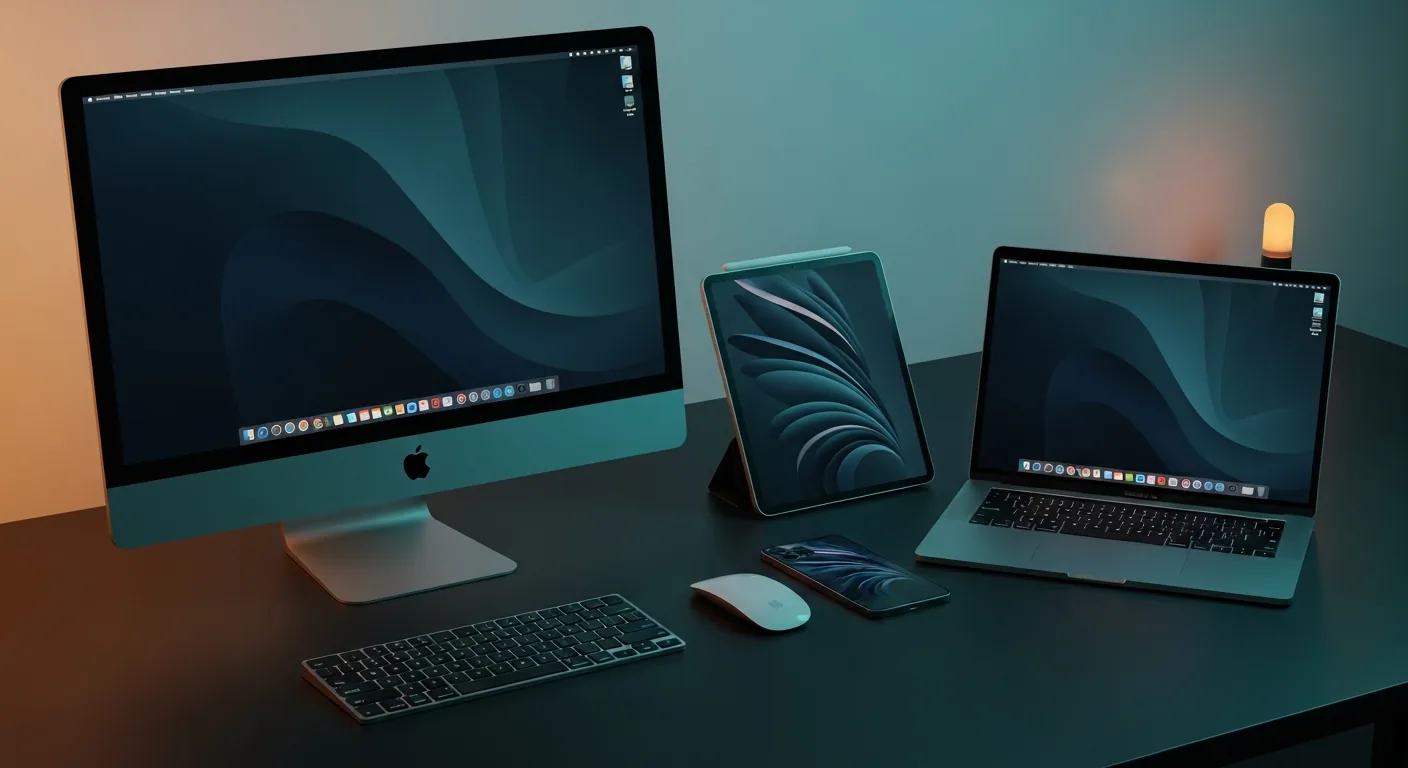
نظام Apple البيئي الخاص بك، يعمل بتناسق — كل جهاز يعرف دوره.
الترحيل واستراتيجية النسخ الاحتياطي
الانتقال إلى جهاز جديد كثيرًا ما يكون اللحظة التي تضيع فيها بيانات تراكمت على مدار سنوات — أو يشعر فيها المرء بأن الجهاز الجديد لا يشبه القديم. أُعدّ كل عملية ترحيل بعناية حتى لا يحدث أي من ذلك.
باستخدام مساعد الترحيل من Apple وأساليب النقل اليدوي وجرد شامل للبيانات، أضمن عدم فقدان أي مستند أو صورة أو كلمة مرور أو إعداد تطبيق. هذا ينطبق على الترحيل من Mac إلى Mac كما ينطبق على التحوّل من Windows — وهو انتقال يسير بسلاسة أكبر مما يتوقع معظم الناس.
بعد الترحيل نبني معًا استراتيجية نسخ احتياطي تناسب حياتك. نسخ Time Machine المحلية على قرص خارجي أو NAS. iCloud كطبقة ثانية للحماية. ولبيانات ذات أهمية خاصة، نسخة ثالثة مشفّرة على وحدة تخزين لا تبقى موصولة دائمًا بجهازك.
مبدأ 3-2-1 للنسخ الاحتياطي الآمن
ثلاث نسخ من بياناتك. على وسيطَين مختلفَين. إحداها خارج الجهاز.
يبدو الأمر معقدًا — في الواقع يعمل تلقائيًا في الخلفية دون أن تفكر فيه يوميًا. أُعدّ كل شيء لكي يعمل النظام نيابةً عنك.
ما تشمله هذه الخدمة
- ترحيل كامل للبيانات: من Mac إلى Mac، ومن Windows إلى Mac، ومن iPhone إلى iPhone.
- ترحيل الصور: مكتبات Lightroom ومجموعات الصور من Windows والأقراص الخارجية.
- إعداد Time Machine على قرص خارجي أو NAS.
- تهيئة iCloud كطبقة مزامنة ونسخ احتياطي تلقائية.
- نسخ احتياطية مشفّرة خارجية للبيانات الحساسة.
- مسح الجهاز قبل التنازل عنه أو بيعه — مسح كامل وموثّق.
- استشارة الشراء: متى يستحق الأمر جهازًا جديدًا، ومتى لا يستحق.
أفضل نسخة احتياطية هي التي لا تلاحظها —
حتى تحتاجها.
تدريب Apple والتدريب الفردي
ليس كل سؤال بحاجة إلى إصلاح. أحيانًا يحتاج فقط إلى شخص يجلس ويشرح وينتظر حتى يتضح الأمر فعلًا. هذا ما يُقدّمه تدريبي على Apple.
أعمل معك على جهازك الخاص، في مكانك المألوف، على الموضوعات التي تهمك. لا منهج دراسي، لا جلسات جماعية — مقدمة هادئة ومركّزة في الميزات التي ستُحسّن يومك فعلًا.
نبدأ من حيث أنت — مكالمات ورسائل وصور وتقويم وبريد إلكتروني — ونمضي بقدر ما تريد: استخدام Siri، وإنشاء اختصارات، وفهم الكاميرا حقًا، وإعداد AirPods، وتفعيل Apple Pay. كل جلسة تنتهي بخطوات عملية تستطيع تجربتها بنفسك.
موضوعات التدريب
- الأساسيات: مكالمات ورسائل وصور وتقويم وبريد إلكتروني.
- iCloud والمزامنة بين جميع الأجهزة.
- Siri والأوامر الصوتية والاختصارات للاستخدام اليومي.
- تطبيق الصحة وأساسيات Apple Watch ومعلومات الطوارئ.
- Apple Pay وWallet وبطاقات الهوية الرقمية.
- الكاميرا والتصوير: وضع Portrait والتعديل في تطبيق الصور.
- AirPods: وضع الشفافية وSiri والتبديل بين الأجهزة.
- إعدادات الأمان: التحقق بخطوتين وSOS الطوارئ.
هذا التدريب لكل من يمتلك أجهزة Apple ويشعر بأنه لا يستخدم نصف إمكاناتها — ولكل من يبدأ من جديد ويريد بداية هادئة وبدون تسرّع.
جميع الأسئلة مرحَّب بها هنا — فقط ميزات
لم تُشرح بما يكفي بعد.
المرافقة المستمرة
التقنية تتغير. يحصل macOS على تحديث كبير كل عام. iPhones تتطور أسرع من العادات. ما يعمل جيدًا اليوم قد يحتاج إعادة ضبط بعد ستة أشهر.
أبقى جهة اتصالك — لا عند المشكلة القادمة فحسب، بل باستمرار. فحوصات دورية للنظام، وتحديثات استباقية، ومراجعات أمنية، ومساعدة سريعة عند المواقف غير المتوقعة. لا نظام تذاكر، لا دعم مجهول — تتواصل معي مباشرة.
يتم الدعم حضوريًا أو عبر مشاركة شاشة آمنة أو هاتفيًا — أيهما يناسب وضعك. كثير من الأسئلة تُحلّ في عشر دقائق عن بُعد دون الحاجة إلى زيارة ميدانية.
ما تشمله هذه الخدمة
- تحديثات macOS وiOS الدورية — مُراجَعة، لا مثبّتة بشكل أعمى.
- مراجعات الأمان: كلمات المرور وصلاحيات التطبيقات وإعدادات الخصوصية.
- مساعدة سريعة للمشكلات غير المتوقعة — رد خلال 24 ساعة.
- تذكيرات بالنسخ الاحتياطي وتنظيف التخزين وصيانة الأجهزة.
- استشارة في الأجهزة الجديدة وقرارات البرامج.
التوفر وقنوات التواصل
أرد على الاستفسارات في الغالب خلال 24 ساعة. يُقدَّم الدعم بالطريقة الأنسب لوضعك.
عن بُعد
مشاركة شاشة آمنة — مساعدة مباشرة بدون تنقل. مثالية لأسئلة البرامج ومشكلات iCloud وأعمال الإعداد.
حضوريًا
رعاية شخصية في منزلك أو مكتبك. لإعداد الأجهزة وعمليات الترحيل وكل ما يستفيد من وجود شخص جانبك.
هاتفيًا
أسئلة سريعة وتحديثات ومتابعات — مباشرة، بدون خطوط انتظار.
مستعد لإعداد
يعمل ببساطة؟
أخبرني باختصار عن وضعك — سأتواصل معك شخصيًا، في الغالب خلال 24 ساعة. الاستشارة الأولى مجانية وبدون أي التزام.
— محمد إسماعيل